
Jupyter Notebook est un outil très pratique car il vous permet de combiner le code, la sortie et les explications écrites en Markdown en un seul endroit.
Par défaut, les notebooks Jupyter prennent en charge Python, mais en ajoutant des noyaux Jupyter, vous pouvez également utiliser d’autres langages de programmation.
Cet article couvre les sujets suivants.
- Noyaux Jupyter
- Liste des noyaux Jupyter
- Installation
- Exemple d’ajout de Bash
Noyaux Jupyter
Liste des noyaux Jupyter
Vous pouvez trouver une liste des noyaux Jupyter actuellement disponibles sur cette page :
De nombreux noyaux sont disponibles pour différents langages de programmation, notamment Ruby, C#, Go, etc.
Chaque noyau est créé par la communauté et certaines langues peuvent avoir plusieurs noyaux. Le tableau de la page liée fournit des liens vers des référentiels dans la colonne la plus à gauche. Vous pouvez évaluer ces référentiels en tenant compte du nombre d’étoiles et de la date de la mise à jour la plus récente.
Installation
La méthode d’installation varie en fonction du noyau. Dans de nombreux cas, les référentiels fournissent des instructions d’installation pour différents environnements tels que Linux, macOS et Windows.
Certains noyaux peuvent nécessiter une configuration d’environnement complexe. Ils ne sont pas tous faciles à gérer.
Exemple d’ajout de Bash
À titre d’exemple spécifique, ajoutons Bash.
Suivez les instructions README pour installer le noyau Bash, ce qui est relativement simple.
$ pip install bash_kernel< $ python -m bash_kernel.install Lancez Jupyter Notebook comme d’habitude avec la commande 𝐣𝐮𝐩𝐲𝐭𝐞𝐫 𝐧𝐨𝐭𝐞𝐛𝐨𝐨𝐤 .
$ jupyter notebook Lorsque vous cliquez sur le bouton N (situé en haut à droite) pour créer un nouveau bloc-notes, B𝐚𝐬𝐡 s’ajoute à la liste avec P𝐲𝐭𝐡𝐨𝐧3 . Cliquez sur B𝐚𝐬𝐡 créera un bloc-notes qui exécute Bash. L’extension de fichier reste .𝐢𝐩𝐲𝐧𝐛 .
L’utilisation du notebook est la même qu’avec Python.
Tapez des commandes shell dans les cellules d’entrée et exécutez-les pour afficher les résultats.
Voici un exemple d’un véritable carnet de notes :
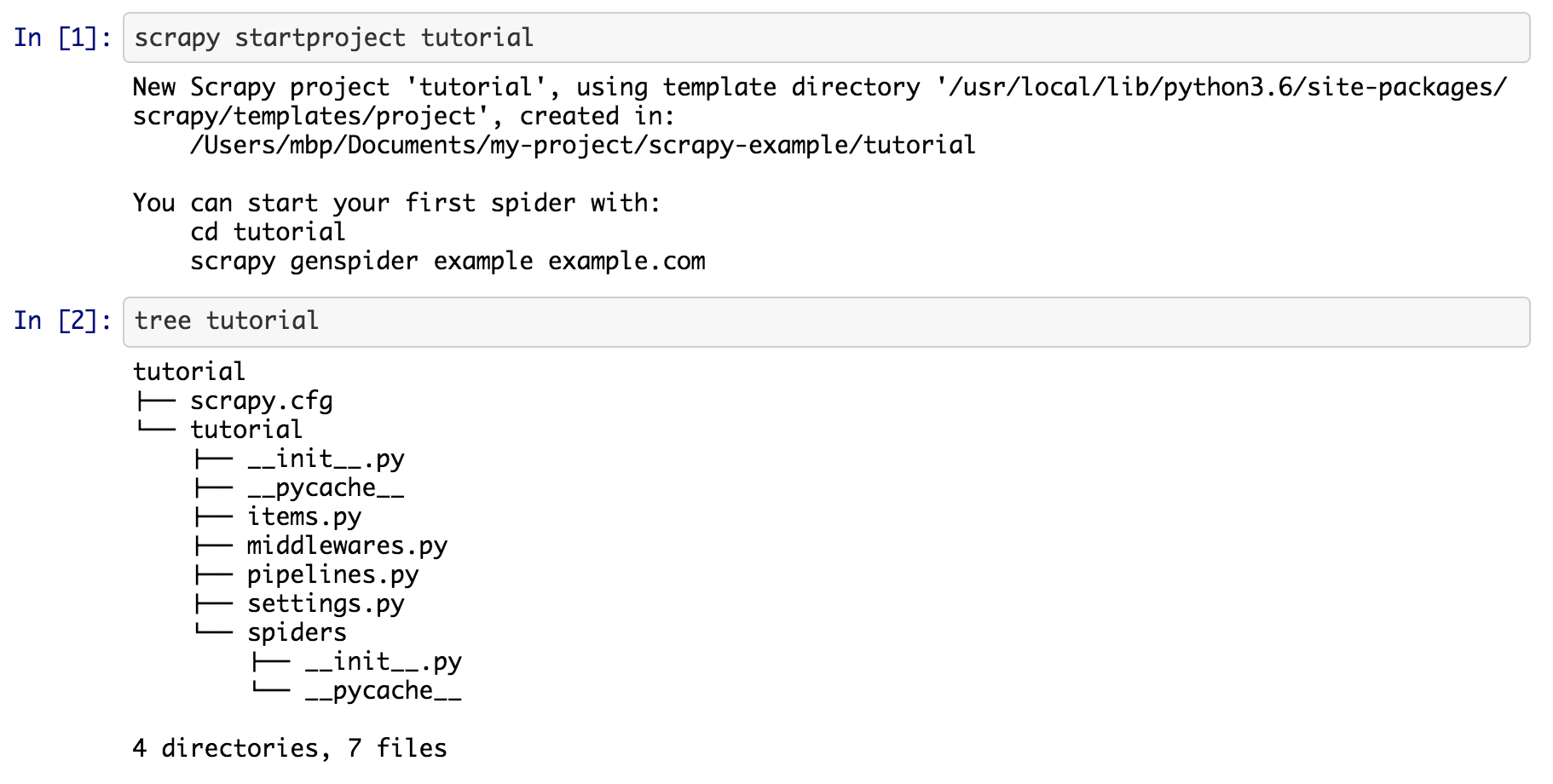
L’utilisation de Jupyter Notebook avec le noyau Bash vous permet de conserver les sorties de commandes sous forme de journaux. Il n’est pas nécessaire de copier et coller les affichages du terminal, ce qui facilite la reproduction ultérieure des résultats.